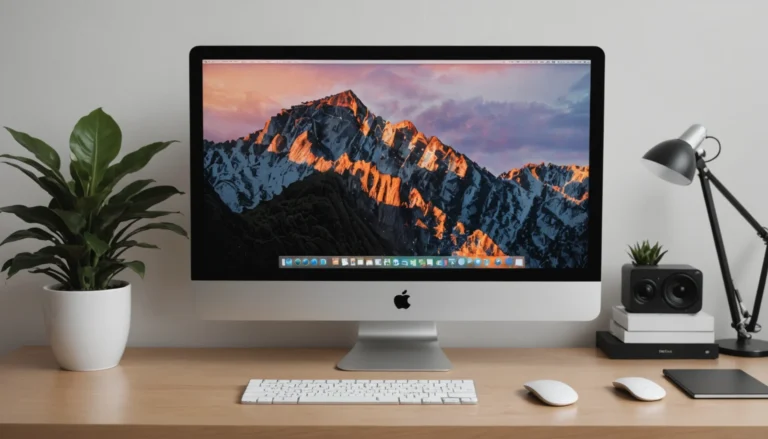
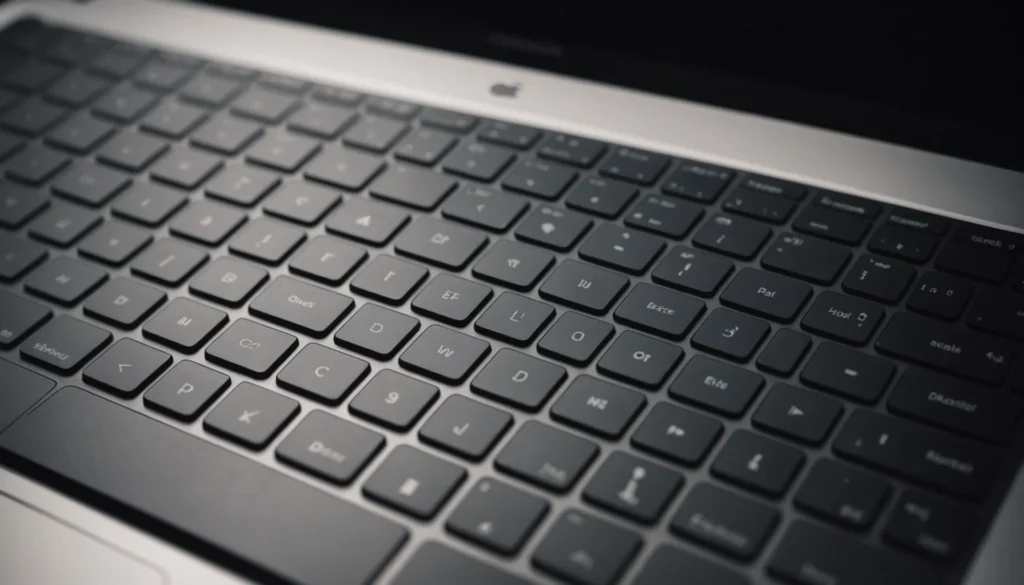
Ah, l’univers Apple ! Avec ses designs épurés et ses innovations technologiques, il n’a jamais cessé d’approcher de la perfection. Parmi ses particularités, le clavier Mac intrigue et fascine, notamment sa fameuse touche supprimer. Mais que cache-t-elle vraiment ? Que diriez-vous de lever le voile sur ce mystère pour maîtriser votre clavier Apple avec aisance ?
Le fonctionnement de la touche supprimer sur Mac
Les différences avec le clavier PC
Positionnement et symboles : Comparatif avec le clavier PC
Il est toujours intéressant de constater à quel point un supplément de réflexion peut transformer un outil quotidien en véritable atout. Sur un clavier PC, vous avez probablement l’habitude de deux touches distinctes : Backspace pour effacer vers la gauche et Delete pour supprimer vers la droite. Sur le clavier Mac, une touche unique sans mention explicite peut au départ déconcerter l’utilisateur novice. La subtilité du design naît de ce choix : simplicité et fonctionnalité, ensemble, amènent une expérience unique.
Fonctions principales : Retour arrière et suppression avant
Le clavier Mac a cette capacité de surprendre par sa minimalisme. La touche supprimer, en soi, fonctionne comme le Backspace traditionnel sur PMais n’oublions pas la fonction suppression avant : un appui sur Fn + Suppr et hop, le caractère ou l’élément à droite disparaît. Cette double fonction incarne une autre dimension des claviers Mac, bien plus subtile qu’il n’y paraît.
Le design unique des claviers Apple
Focus sur le Magic Keyboard et ses variantes
On pourrait s’émerveiller devant le Magic Keyboard et sa magie silencieuse. Sa conception : une prouesse de finesse qui pousse à envisager différemment notre rapport à l’outil de travail. Avec des variantes adaptées aux préférences utilisateurs, cet incontournable d’Apple se distingue par des touches réactives et un confort indéniable lors de la frappe. Chaque utilisateur y trouve son compte, que l’on soit amateur d’effets sonores cliquetants ou de la douce discrétion de touches silencieuses.
Les raccourcis associés à la touche supprimer
Les combinaisons de touches utiles
Et si les raccourcis devenaient vos meilleurs alliés ? Prêts à passer au niveau supérieur ? D’une simple combinaison Commande + X pour couper du texte à la magie de Option + Supprimer pour effacer le mot précédent, votre clavier Mac s’apprête à vous étonner. Pour ceux qui désirent supprimer ce qui se place à droite du curseur, un simple Fn + Suppr suffira. Génial, vous ne trouvez pas ?
Les meilleures pratiques pour une utilisation efficace
Dans notre quête d’efficacité, quelques actes suffisent à bousculer nos habitudes. Cherchez-vous à organiser vos fichiers avec classe et fluidité ? Eh bien, pensez au célèbre raccourci Commande + Suppr pour déplacer vos fichiers à la corbeille en un claquement de doigt. Une pratique directe, mais tellement efficace pour garder un environnement de travail épuré et ordonné. Inspirant, n’est-ce pas ?
L’optimisation de votre expérience de frappe
L’amélioration de la productivité grâce aux raccourcis
Avez-vous déjà songé à la productivité que quelque chose d’aussi simple qu’un raccourci clavier pouvait apporter à votre quotidien ? Intégrés dans votre routine, ces raccourcis transforment radicalement votre manière de travailler. Voyez cela comme un rassemblement d’artifices qui, en douceur, changent vos habitudes de travail. Certains utilisateurs désireux de partager leur expérience parlent de gains de temps comparés à une réflexion paisible lors d’une balade dominicale.
Clara, une graphiste expérimentée, confie : « Je me souviens de ce projet avec une échéance serrée. Un simple raccourci pour changer les calques m’a permis de gagner un temps fou, comme si chaque combinaison de touches me donnait un souffle de créativité supplémentaire. Cela a révolutionné ma manière de travailler. »
Comparaison des temps gagnés
« Avec les bons raccourcis, vous avez l’impression d’avoir un super pouvoir. Un gain de temps phénoménal ! »
Le temps, notre ressource 🕒 la plus précieuse ! Imaginez quelques secondes gagnées par-ci, quelques minutes additionnées par-là. Ces calculs anodins conduisent à une amélioration sensible de votre flux de travail. N’est-ce pas grisant de penser aux heures récupérées en misant sur des raccourcis stratégiques ? On a de quoi rester inspiré.
Les alternatives et accessoires pour une flexibilité accrue
Les claviers tiers compatibles avec Mac
Envie d’un clavier qui s’adapte encore plus à votre style ? Le marché regorge de modèles tiers compatibles, chacun ayant ses petites particularités. Leur diversité en fait un choix très séduisant tant pour les amateurs de technologie que pour les esthètes. Mais prudence : bien qu’ils offrent le confort, le risque de perdre certaines subtilités propres au clavier Mac existe. Alors, prêt à sauter le pas ?
Revue des meilleurs modèles sur le marché
Que diriez-vous d’un clavier rétroéclairé, plaisant à l’œil et agréable au toucher ? Des marques célèbres comme Logitech ou Razer proposent des options variées. Avec des avantages tels que des touches programmables ou un confort accru. Toutefois, rarement ces claviers répliquent entièrement l’expérience Apple. Un compromis doit parfois s’opérer, mais rassurez-vous, les options sont nombreuses.
L’ajustement des préférences clavier dans macOS
Parlons personnalisation ! macOS permet une customisation de votre clavier bien au-delà des attentes classiques. Des paramètres adaptés à vos souhaits, pour que chaque frappe, chaque empoignade de touches, devienne l’expression de votre quintessence personnelle. Un détour par les préférences système et l’ajustement de vos réglages s’offrent sans restriction. Fascinant, n’est-ce pas ?
Enrichissements informatifs
| Fonction | Mac (Raccourci) | Windows (Raccourci) |
|---|---|---|
| Supprimer mot à gauche | Option + Supprimer | Ctrl + Backspace |
| Supprimer caractère à droite | Fn + Suppr | Suppr |
| Supprimer fichier | Commande + Suppr | Ctrl + D |
Liste des touches de remplacement et des actions sur un Magic Keyboard
| Touche | Action | Équivalent Mac |
|---|---|---|
| Suppr | Supprimer à droite | Fn + Suppr |
| Retour Arrière | Supprimer à gauche | Suppr |
Votre clavier Mac est donc bien plus qu’un simple alignement de touches. Avec ses raffinements technologiques, il vous destine à une expérience utilisateur au sommet de sa catégorie. Et vous, qu’allez-vous faire aujourd’hui pour explorer cette surprenante touche supprimer ? Le monde fantastique de l’optimisation vous attend. N’hésitez pas à enrichir votre pratique et surtout, faites-vous plaisir !