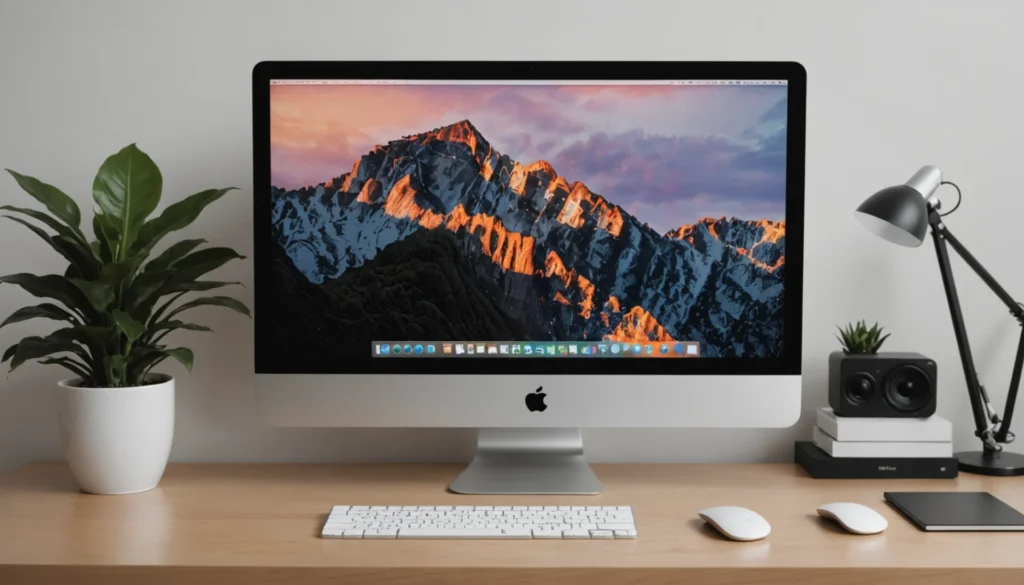
Vous venez d’acquérir un iMac flambant neuf, et bien sûr, la première étape consiste à l’allumer. Ce moment peut sembler déroutant, surtout si vous plongez dans l’univers Apple pour la première fois. Mais, pas de panique ! Passons en revue le processus étape par étape pour vous assurer que votre iMac démarre sans encombre.
La localisation du bouton d’alimentation sur l’iMac
Le bouton d’alimentation de votre iMac se trouve généralement à l’arrière de votre appareil. Plus précisément, il est situé en bas à droite, ce qui peut surprendre ceux habitués aux emplacements plus visibles. Bien que cette position soit constante, elle peut différer légèrement selon les modèles d’iMac.
Pour les modèles comme l’iMac (Retina 5K) et l’iMac Pro, vous le trouverez encore en bas à droite. Cependant, le dernier modèle iMac 24 pouces (M1) vous fera chercher un peu du côté gauche en bas. Prenez le temps de repérer ce fameux bouton, c’est votre premier contact !
Il est important de noter que le design épuré d’Apple vise à minimiser l’encombrement visuel, ce qui a conduit à placer ce bouton de façon moins évidente mais plus esthétique. En explorant l’arrière de votre iMac, vous familiarisez également avec d’autres ports essentiels comme ceux pour les périphériques, l’alimentation électrique, et éventuellement l’Ethernet selon le modèle.
Les étapes à suivre pour allumer votre iMac
Une fois que vous avez localisé le bouton, maintenez-le enfoncé, mais pas plus d’une seconde, un simple appui suffisant. Après quoi, restez attentif aux indicateurs visuels et sonores qui se manifestent pendant le démarrage. Entendre le doux bourdonnement du disque dur et voir l’écran s’illuminer d’un blanc immaculé sont des signes que votre iMac prend vie.
Ces signaux indiquent que tout est bien enclenché, un peu comme un souffle de soulagement technologique. Si un écran gris ou un dossier avec point d’interrogation apparaît, pas de panique, cela signifie juste qu’il y a quelques ajustements à faire.
Laissez votre iMac quelques minutes pour passer par ses diverses séquences de vérification au démarrage. Celles-ci incluent la vérification du matériel interne, des disques, et le lancement des systèmes primaires avant d’afficher votre écran de connexion ou l’assistant de configuration initiale.
La configuration initiale de votre iMac
Les premières étapes après l’allumage
Une fois votre iMac allumé, il vous accueillera avec un assistant de configuration. Impératif, le choix de langue et du pays s’impose aussitôt. Ce sont ces petits clics qui façonnent votre expérience utilisateur. Puis, le moment est venu de se connecter à un réseau Wi-Fi et de créer votre identifiant Apple. C’est la clé de voûte de votre univers Apple !
Lorsque Léa a allumé son iMac pour la première fois, elle a apprécié comment l’assistant de configuration l’a guidée avec précision à chaque étape. Choisir sa langue, créer un identifiant Apple, se connecter au Wi-Fi… Tout cela s’est fait avec une fluidité qui a transformé cette mise en route en un plaisir inattendu.
Votre identifiant Apple est crucial pour synchroniser vos données, accéder à l’App Store, télécharger des applications, et utiliser des services comme iCloud. Prenez soin de choisir un mot de passe sûr et mémorable pour protéger votre sécurité en ligne. Ensuite, configurera un compte utilisateur sur votre iMac.
Les options de personnalisation
Dans les coulisses, votre iMac vous offre une pléthore d’options de personnalisation. Plongée dans les préférences système, vous ajusterez l’affichage, les sons et bien plus. N’oubliez pas de jeter un œil aux mises à jour du système d’exploitation, assurant une expérience sans accrocs. La prudence veut que l’on sauvegarde ses données avant d’installer une mise à jour importante. Une astuce de vieux briscard.
Explorez les options de personnalisation telles que le choix de fond d’écran, la configuration des raccourcis clavier et des gestes de pavé tactile, ainsi que la disposition du Dock. Toutes ces préférences peuvent transformer votre iMac en un espace de travail confortablement adapté à vos besoins personnels et professionnels.
Les solutions pour les problèmes courants d’allumage
Les techniques pour résoudre les difficultés d’allumage
Des fois, l’allumage n’est pas un long fleuve tranquille. Vérifiez toujours l’état des connexions électriques et de votre câble d’alimentation, ces petits détails résolvent souvent bien des mystères. Si ces pistes n’aboutissent pas, essayez le mode sans échec pour détecter les problèmes logiciels sous-jacents.
Le mode sans échec vous permet de démarrer votre iMac avec uniquement les éléments essentiels du système. Cela vous aide à identifier si des applications ou extensions de démarrage interfèrent avec le processus normal. Pour y entrer, maintenez la touche Shift enfoncée dès que vous entendez le son de démarrage jusqu’à ce que vous voyez le logo Apple apparaître.
Astuces pour éviter les problèmes à l’avenir
Prendre soin de votre iMac, c’est aussi prévenir les pépins. Pensez à un entretien régulier et à une gestion astucieuse des mises à jour et applications. Un appareil propre et une mise à jour signifie souvent moins de tracas futurs – faites-en un mantra.
Régulièrement, nettoyez votre iMac physiquement en utilisant des produits adaptés. Sur le plan numérique, évitez d’installer des logiciels suspects ou non vérifiés, et effacez les anciennes applications non utilisées pour libérer de l’espace système. Cela garantit performance optimale et longévité pour votre appareil.
Comparaison des différentes commandes d’options au démarrage
Votre clavier est une véritable boîte à outils dès qu’il s’agit de démarrer votre iMac en mode spécial. Voici quelques raccourcis à graver dans votre mémoire :
| Raccourci | Mode Spécial | Utilisation |
|---|---|---|
| CMD + R | Récupération | Installe une nouvelle version de macOS |
| SHIFT | Mode sans échec | Résout les problèmes logiciels parfois |
| Option | Sélection du disque de démarrage | Choisit quel disque démarrer |
Maîtriser ces commandes vous permet de mieux comprendre le fonctionnement de votre iMac et d’adapter votre usage selon les situations. Chaque procédure vous rend plus indépendant en gestion de problèmes techniques potentiels.
Différences entre les modèles d’iMac et leur influence sur le démarrage
Les différences entre les modèles peuvent influencer la manière dont vous interagissez avec eux. Voici un comparatif succinct pour s’y retrouver :
| Modèle d’iMac | Emplacement du bouton d’alimentation | Caractéristiques supplémentaires |
|---|---|---|
| iMac (Retina 5K) | Arrière, bas à droite | Écran Retina haute résolution |
| iMac Pro | Arrière, bas à droite | Processeur Xeon puissant |
| iMac 24 Pouces (M1) | Arrière, bas gauche | Puce M1 et design coloré |
Comprendre les spécificités techniques de chaque modèle améliore votre expérience globale, vous permettant de tirer pleinement parti de chacune de leurs caractéristiques distinctives.